【完全ガイド】スマホだけでゲーム配信を始める方法!YouTube・Twitchで今日から配信者デビュー
スマホ1台でYouTubeやTwitchでゲーム配信を始める方法を徹底解説。必要なアプリ、設定手順、視聴者を増やすコツまで、初心者向けに全て網羅しました。
【完全ガイド】スマホだけでゲーム配信を始める方法!YouTube・Twitchで今日から配信者デビュー
「ゲーム配信やってみたいけど、高いPCとか機材が必要なんでしょ?」
そう思っている人、多いんじゃないかな。でも実は、2025年の今、スマホ1台あればゲーム配信は始められる。しかも、思っている以上に簡単に。
僕自身、最初はスマホだけで配信を始めて、今では登録者もそこそこ増えてきた。PCでの配信にステップアップした今でも、外出先ではスマホ配信を活用している。
この記事では、スマホだけでYouTubeやTwitchでゲーム配信を始めるための完全ガイドをお届けする。必要なアプリの選び方、具体的な設定手順、そして視聴者を増やすためのコツまで、初心者が知りたい情報を全て網羅したよ。
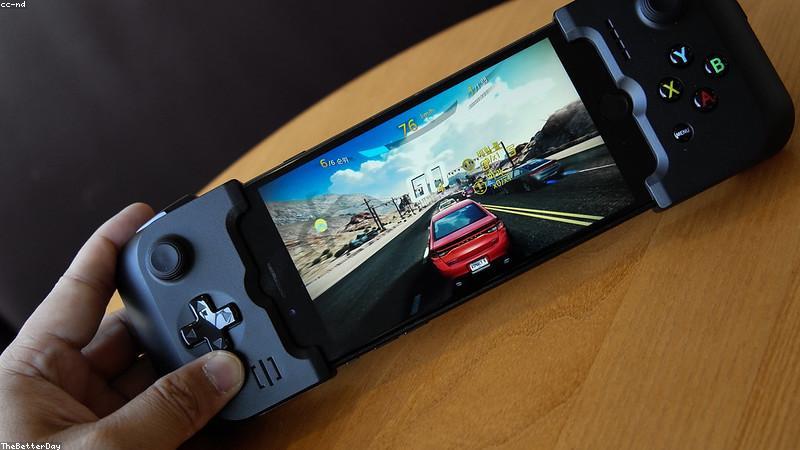
スマホ配信に必要なものリスト
まずは、スマホ配信に必要なものを整理しよう。最低限必要なものは本当に少ないから安心してほしい。
必須アイテム
| アイテム | 詳細 | 費用目安 |
|---|---|---|
| スマホ | iPhone 12以降 / Android(RAM 6GB以上) | 手持ちのものでOK |
| 配信アプリ | Streamlabs / YouTube公式アプリ等 | 無料 |
| 安定したネット回線 | 上り10Mbps以上推奨 | 月額料金内 |
| 配信プラットフォームのアカウント | YouTube / Twitch | 無料 |
あると便利なもの
| アイテム | 用途 | 費用目安 |
|---|---|---|
| スマホスタンド | 配信中の固定用 | 1,000〜3,000円 |
| マイク付きイヤホン | 音質向上・ゲーム音とマイク音の分離 | 2,000〜5,000円 |
| リングライト | 顔出し配信の場合 | 2,000〜5,000円 |
| ポータブル充電器 | 長時間配信対策 | 3,000〜5,000円 |
正直なところ、スマホとネット回線さえあれば今日からでも始められる。追加アイテムは配信を続けていく中で、必要だと感じたものから順番に揃えていけばいいよ。
プラットフォーム選び:YouTubeとTwitch、どっちがいい?
配信プラットフォームの二大巨頭と言えばYouTubeとTwitch。どちらを選ぶかは結構重要なポイントだから、それぞれの特徴を比較してみよう。

YouTubeの特徴
メリット
- 日本のユーザー数が圧倒的に多い
- アーカイブ(録画)が自動で残る
- 検索エンジンからの流入が期待できる
- スーパーチャット(投げ銭)の仕組みが充実
- スマホアプリから直接配信可能
デメリット
- 配信を始めるために一定の条件(登録者数等)が必要な機能がある
- ライブ配信の発見性(ディスカバラビリティ)がTwitchに比べて低い
Twitchの特徴
メリット
- ゲーム配信に特化したプラットフォーム
- コミュニティ機能が充実
- レイド(他配信者への送客)機能がある
- アフィリエイト・パートナープログラムが充実
デメリット
- 日本のユーザー数はYouTubeより少ない
- スマホからの配信はアプリの安定性にやや不安
- アーカイブの保存期間に制限がある
僕のおすすめ
結論から言うと、日本語で配信するならYouTubeがおすすめ。理由はシンプルで、日本のユーザー数が多いから視聴者を集めやすいし、アーカイブが残るから配信以外の時間にも動画として見てもらえる。
ただし、英語での配信や海外ユーザーとの交流を重視するならTwitchも選択肢に入る。両方同時に配信する「同時配信」という方法もあるけど、スマホ1台だとちょっと難しいので、まずはどちらかに絞って始めよう。

YouTube配信の始め方(iPhone / Android共通)
それでは、具体的にYouTubeでの配信方法を解説していこう。ここでは最もシンプルな方法を紹介する。
ステップ1:YouTubeチャンネルの準備
まだYouTubeチャンネルを持っていない人は、まずチャンネルを作成しよう。
- YouTubeアプリを開く
- 右上のアイコンをタップ
- 「チャンネルを作成」を選択
- チャンネル名とプロフィール画像を設定
重要ポイント: YouTubeでモバイルからライブ配信を行うには、チャンネル登録者数が50人以上必要。50人未満の場合は、まず動画投稿やSNSでの宣伝で登録者を増やすか、後述するStreamlabsアプリを使う方法を検討しよう。
ステップ2:ライブ配信の有効化
YouTubeのライブ配信機能は初回利用時に有効化が必要で、最大24時間かかる場合がある。
- YouTubeアプリの下部にある「+」ボタンをタップ
- 「ライブ配信を開始」を選択
- 本人確認(電話番号認証)を行う
- 有効化されるまで待つ
この待ち時間は最初の1回だけだから、配信を始める前日に済ませておくのがおすすめだ。
ステップ3:配信設定
ライブ配信が有効化されたら、いよいよ配信設定だ。
- YouTubeアプリで「+」→「ライブ配信を開始」をタップ
- 配信のタイトルを入力(検索されやすいキーワードを含める)
- 公開設定を選択(公開 / 限定公開 / 非公開)
- カテゴリを「ゲーム」に設定
- プレイするゲームタイトルを指定

ステップ4:画面収録の設定
ゲーム画面を配信するためには、スマホの画面収録機能を使う。
iPhoneの場合:
- 「画面ブロードキャスト」を選択
- 「YouTube」を選んで配信開始
Androidの場合:
- 「画面の共有」をオンにする
- 権限の許可を行う
- 配信開始ボタンをタップ
これで画面に表示されているゲーム画面がそのまま配信される。マイクをオンにすれば、自分の声も同時に配信できるよ。
Streamlabsアプリを使った高度な配信方法
YouTube公式アプリでも十分配信はできるんだけど、より本格的な配信をしたい場合はStreamlabsアプリの使用をおすすめする。
Streamlabsのメリット
- オーバーレイの追加:フォロワー通知やチャット表示を画面上に重ねられる
- ウィジェット機能:投げ銭アラートやゴール表示が可能
- マルチプラットフォーム対応:YouTube、Twitch、Facebookに対応
- 登録者数制限なし:YouTube公式アプリの50人制限に引っかかる場合でも配信可能
Streamlabsでの配信手順
- Streamlabsアプリをインストール
- アカウント連携:YouTube / Twitchアカウントでログイン
- 配信設定:タイトル、サムネイル、カテゴリを設定
- オーバーレイのカスタマイズ:テンプレートから選ぶか、自分でデザイン
- 配信品質の設定:解像度、フレームレート、ビットレートを設定
- 配信開始:ボタンを押して配信スタート
おすすめの配信品質設定
| 設定項目 | おすすめ値 | 理由 |
|---|---|---|
| 解像度 | 720p(1280×720) | 画質と負荷のバランスが良い |
| フレームレート | 30fps | スマホの負荷を抑えつつ十分な滑らかさ |
| ビットレート | 2,500〜3,500kbps | 回線への負荷を抑えつつ画質を確保 |
「え、1080pの60fpsじゃなくていいの?」と思うかもしれないけど、スマホ配信の場合は控えめな設定が正解。高すぎる設定はスマホに負荷がかかってゲームがカクカクになったり、発熱で配信が途切れたりする原因になるよ。

Twitch配信の始め方
YouTubeの次は、Twitchでの配信方法も解説しておこう。
ステップ1:Twitchアカウントの作成
- Twitchアプリをインストール
- アカウントを作成(メールアドレスまたは電話番号で登録)
- プロフィールを設定(アイコン、自己紹介、配信カテゴリ)
YouTubeと違い、Twitchはアカウント作成後すぐに配信を開始できる。登録者数の制限もないから、完全な初心者でもすぐに始められるのがいいところだ。
ステップ2:Twitchアプリでの配信
- アプリ上部のカメラアイコンをタップ
- 「ゲーム配信」を選択
- タイトルとカテゴリを設定
- 画面共有を許可
- 配信開始
Twitchアプリは配信までの手順がシンプルだから、「とにかく早く配信を始めてみたい!」という人にはTwitchの方が手軽かもしれない。
配信の質を上げるテクニック
配信を始めること自体は簡単だけど、視聴者に楽しんでもらうにはいくつかのテクニックが必要だ。僕が実践してきた中で効果があったものを紹介するよ。
テクニック1:音声のバランス調整
配信で一番多いクレームが「ゲーム音が大きすぎて声が聞こえない」「声が小さい」というもの。配信を始める前に必ず音声バランスを確認しよう。
やり方:
- ゲームの音量を端末のMAXの40〜50%程度に設定
- マイクの入力レベルを確認(テスト配信で確認するのがベスト)
- イヤホンを使うことでゲーム音のハウリングを防止
テクニック2:トーク力を鍛える
ゲームが上手いだけでは視聴者は定着しない。重要なのは「しゃべり」だ。
最初は一人でしゃべり続けるのが難しいと思うけど、以下のポイントを意識するとだいぶ楽になる:
- 実況をする:自分がやっていること、考えていることをそのまま口に出す
- チャットに反応する:視聴者のコメントに必ず反応する
- リアクションを大きめに:驚き、喜び、悔しさを少しオーバーに表現する
テクニック3:サムネイルとタイトルにこだわる
YouTube配信の場合、サムネイルとタイトルが視聴者の第一印象を決める。
タイトルのコツ:
- ゲームタイトルを必ず含める
- 「初見プレイ」「高難易度挑戦」など配信内容がわかるキーワードを入れる
- 適度に興味を引く表現を使う(ただし過度な煽りはNG)
サムネイルのコツ:
- 文字は大きく、3〜5語程度に収める
- ゲームのキャラクターや印象的なシーンを使う
- 顔出しの場合は表情豊かな写真を使う
視聴者を増やすための戦略
配信を始めたら、次に気になるのは「どうやって視聴者を増やすか」だよね。ここでは、僕が実際に試して効果があった戦略を紹介する。
戦略1:配信スケジュールを固定する
「毎週火・木・土の21時から」のように、配信スケジュールを固定するのは非常に効果的。視聴者が「この時間にこの人の配信がある」と覚えてくれるから、リピーターが付きやすくなる。
スマホ配信の場合、長時間配信はバッテリーや発熱の問題があるから、1回あたり1〜2時間を目安にするといいよ。短くても継続的に配信する方が、長時間を不定期にやるよりも効果的だ。
戦略2:SNSを活用する
X(旧Twitter)やInstagramで配信の告知をするのは基本中の基本。でも、単に「配信します!」と投稿するだけでは弱い。
効果的なSNS活用法:
- 配信のハイライトを短い動画にして投稿
- ゲームのスクリーンショットと一緒に感想を投稿
- 他の配信者と積極的に交流する
- ハッシュタグを戦略的に使う
戦略3:ニッチなゲームを選ぶ
超人気タイトルの配信は競合が多すぎて、新規配信者は埋もれやすい。あえてニッチなゲームを選ぶことで、そのゲームのファンコミュニティで存在感を出しやすくなる。
例えば、リリース直後の新作ゲームは狙い目。まだ攻略情報が少ないタイミングで配信すれば、検索からの流入が期待できる。
戦略4:コラボ配信をする
他の配信者とのコラボは、お互いの視聴者に自分を知ってもらえるチャンス。同じくらいの規模の配信者と積極的にコラボしよう。
スマホ配信でもDiscordなどの通話アプリを使えば、音声でのコラボは簡単にできる。マルチプレイ対応のゲームなら、一緒にプレイしながらの配信がおすすめだ。
スマホ配信でよくあるトラブルと解決法
スマホ配信には独特のトラブルがつきもの。僕が経験したトラブルとその解決法をまとめたから、参考にしてほしい。
トラブル1:配信中にスマホが発熱する
原因: ゲーム処理と配信エンコードの同時実行による高負荷
解決法:
- スマホケースを外して配信する
- 冷却ファン(スマホ用)を使う(2,000円程度で買える)
- 配信品質を下げる(720p / 30fps / 低ビットレート)
- エアコンの効いた部屋で配信する
- 充電しながらの配信は発熱が悪化するので避ける
トラブル2:配信が途中で途切れる
原因: Wi-Fiの不安定さやバッテリー切れ
解決法:
- 5GHz帯のWi-Fiに接続する
- Wi-Fiルーターの近くで配信する
- 可能なら有線LAN接続(USB-C to Ethernetアダプタ使用)
- フル充電の状態で配信を始める
- 長時間配信する場合は途中で休憩を入れる
トラブル3:通知が配信に映り込む
原因: LINEやメール等の通知が画面上に表示される
解決法:
- 配信前に「おやすみモード」(iPhone)/ 「サイレントモード」(Android)をオンにする
- 不要なアプリの通知を個別にオフにする
- 配信用のアカウント(別アカウント)をスマホに設定する
トラブル4:ゲーム音が配信に乗らない
原因: 端末の音声出力設定の問題
解決法:
- Bluetoothイヤホンではなく有線イヤホンを使う
- 配信アプリの内部音声キャプチャ設定を確認する
- 端末の音量を適切に設定する(ミュートになっていないか確認)
収益化への道:スマホ配信でもお金は稼げる?
「配信で稼げるの?」という質問はよく受ける。結論から言うと、スマホ配信でも収益化は可能だ。ただし、すぐに大金が稼げるわけではないから、長期的な目線で取り組むことが大切。
YouTubeの収益化条件(2025年現在)
- チャンネル登録者数1,000人以上
- 過去12ヶ月の総再生時間4,000時間以上(または過去90日間のショート動画視聴回数1,000万回以上)
Twitchの収益化条件
- アフィリエイト:フォロワー50人以上、過去30日で7日以上配信、平均視聴者数3人以上
- パートナー:より厳しい条件(平均視聴者数75人以上など)
収益化の具体的な方法
- 広告収入:YouTubeの広告収入(RPM目安:300〜800円/1,000再生)
- 投げ銭:スーパーチャット(YouTube)/ Bits(Twitch)
- メンバーシップ:月額制の有料会員
- スポンサー案件:企業からの依頼でゲームを紹介
- グッズ販売:オリジナルグッズの販売
最初のうちは収益よりも「楽しむこと」と「継続すること」を重視しよう。楽しんで配信している人の方が、視聴者にも楽しさが伝わって結果的にファンが増えるからね。
配信に最適なスマホゲーム5選
せっかくなので、スマホ配信に向いているゲームも紹介しておこう。配信映えするゲーム、視聴者と一緒に盛り上がれるゲームをピックアップしたよ。
1. Among Us
定番中の定番だけど、配信との相性は抜群。視聴者と一緒に「誰が犯人か」を推理する参加型の楽しみ方ができる。チャット欄が盛り上がること間違いなし。
2. Stumble Guys
パーティーゲーム系で、リアクション芸が活きるタイトル。操作がシンプルだからゲーム中もしゃべりやすい。視聴者参加型のカスタムマッチも可能。
3. 原神
美しいオープンワールドを冒険する様子は配信映えする。ストーリーの考察や攻略情報を共有しながらの配信が人気。
4. PUBG Mobile / 荒野行動
バトロワ系は展開が読めない面白さがある。「ドン勝」(1位)を目指す緊張感は配信者も視聴者もハラハラドキドキ。
5. マインクラフト
建築系のゲームは長時間配信に向いている。視聴者からのリクエストに応えながら建築する参加型配信が人気だ。
法律面で知っておくべきこと
ゲーム配信を始める前に、法律面での注意点も把握しておこう。知らずにやると大変なことになる場合もあるからね。
著作権について
ゲームの映像や音楽には著作権がある。配信が許可されているかどうかは、ゲーム会社のガイドラインを確認しよう。
確認方法:
- ゲーム会社の公式サイトで「配信ガイドライン」を検索
- ゲーム内の利用規約を確認
- 不明な場合はゲーム会社に問い合わせ
多くのゲーム会社は個人の非営利配信を許可しているけど、BGMの使用制限やネタバレ禁止期間を設けている場合もある。
音楽の著作権
ゲームのBGMとは別に、配信中にBGMとして音楽を流す場合は著作権に要注意。JASRACやNexToneが管理している楽曲を無断で使用すると著作権侵害になる。
安全な選択肢:
- 著作権フリーの音楽素材を使う
- YouTubeオーディオライブラリの楽曲を使う
- NoCopyrightSoundsなどの配信者向け楽曲を使う
肖像権・プライバシー
顔出し配信や外出先での配信では、他人の顔が映り込まないように注意しよう。自宅での配信でも、個人情報が映り込まないように背景に気を配ることが大切だ。
未成年の配信者への注意
もしあなたが18歳未満の場合、配信プラットフォームの利用規約に年齢制限がある場合がある。YouTubeは13歳以上から利用可能だけど、ライブ配信機能は制限がかかることがある。保護者の同意を得た上で配信を始めよう。また、個人情報の公開(本名、学校名、住所等)は絶対に避けること。ネット上の安全を最優先に考えてほしい。
スマホ配信のステップアップロードマップ
スマホ配信を始めてから、段階的にレベルアップしていくためのロードマップを作ったよ。焦らず一歩ずつ進めていこう。
フェーズ1:初心者期(0〜1ヶ月目)
目標: まず配信に慣れる
- 週1〜2回の配信を始める
- YouTube公式アプリのみで配信
- 1回の配信時間は30分〜1時間
- 視聴者数は気にしない。ゼロでもOK
- しゃべる練習を重視
フェーズ2:成長期(2〜3ヶ月目)
目標: 配信の質を上げる
- Streamlabsアプリに移行してオーバーレイを導入
- マイク付きイヤホンを購入して音質を改善
- SNSでの告知を始める
- 配信スケジュールを固定する
- 視聴者のコメントに積極的に反応する
フェーズ3:安定期(4〜6ヶ月目)
目標: リピーターを増やす
- コラボ配信にチャレンジ
- サムネイルのクオリティを上げる
- 配信のアーカイブを編集して動画としてアップロード
- コミュニティを作る(Discord等)
- 視聴者参加型の企画を実施
フェーズ4:収益化期(7ヶ月目〜)
目標: 収益化の条件を達成する
- チャンネル登録者1,000人を目指す
- 配信以外のショート動画やハイライト動画も投稿
- PCへのステップアップを検討
- スポンサー案件への応募を始める
このロードマップはあくまで目安。人によって進むスピードは違うから、自分のペースで楽しみながら進めることが一番大事だ。
僕のスマホ配信の失敗談
最後に、僕がスマホ配信を始めた頃の失敗談を共有しておこう。同じ失敗をしないための参考にしてほしい。
失敗1:無言配信をしてしまった
初めての配信で緊張しすぎて、ほとんどしゃべれなかった。ゲーム画面だけが延々と流れる配信を1時間やって、視聴者は最大2人。しかもその2人もすぐに離脱。
学び: 最初は友達だけに限定公開で配信して、しゃべる練習をすると良い。
失敗2:通知で個人情報が流出
配信中にLINEの通知が画面に表示されて、友達のアイコンと名前がバッチリ映ってしまった。幸い視聴者が少なかったから大事には至らなかったけど、冷や汗をかいた。
学び: 配信前の「おやすみモード」設定は絶対に忘れない。
失敗3:バッテリー切れで配信が強制終了
盛り上がってきたところでスマホのバッテリーが0%になり、配信が突然終了。充電しながら再開しようとしたけど、視聴者は戻ってこなかった。
学び: フル充電で開始し、バッテリー残量30%になったら終了するルールを決めた。
まとめ:スマホ配信は今日から始められる
長くなったけど、スマホだけでゲーム配信を始める方法を一通り解説した。改めてポイントをまとめると:
- 必要なものはスマホとネット回線だけ:追加機材は後から買えばいい
- YouTube / Twitchどちらも無料:日本語配信ならYouTubeがおすすめ
- 配信設定は720p / 30fpsが安定:高すぎる設定は逆効果
- 最初は完璧を求めない:とにかく始めてみることが大事
- 継続が最強の戦略:スケジュールを決めて定期的に配信する
- トラブル対策を事前に:おやすみモード、冷却対策、バッテリー管理
最後に伝えたいのは、「完璧な環境が整ってから始めよう」と思っていたら、永遠に始められないということ。今あるスマホで、今日から始めてみよう。配信の楽しさは、やってみないとわからないからね。
僕の最初の配信は視聴者2人だったけど、続けていくうちに少しずつ増えていった。最初の一歩を踏み出せば、あとは楽しみながら改善していけばいい。
この記事が、あなたの配信者デビューのきっかけになれば嬉しいな。それじゃあ、配信で会おう!